

Худалдан авах заавар
Програм суулгаж идэвхжүүлэх заавар
Лиценз сунгах заавар
Лиценз шилжүүлэх заавар
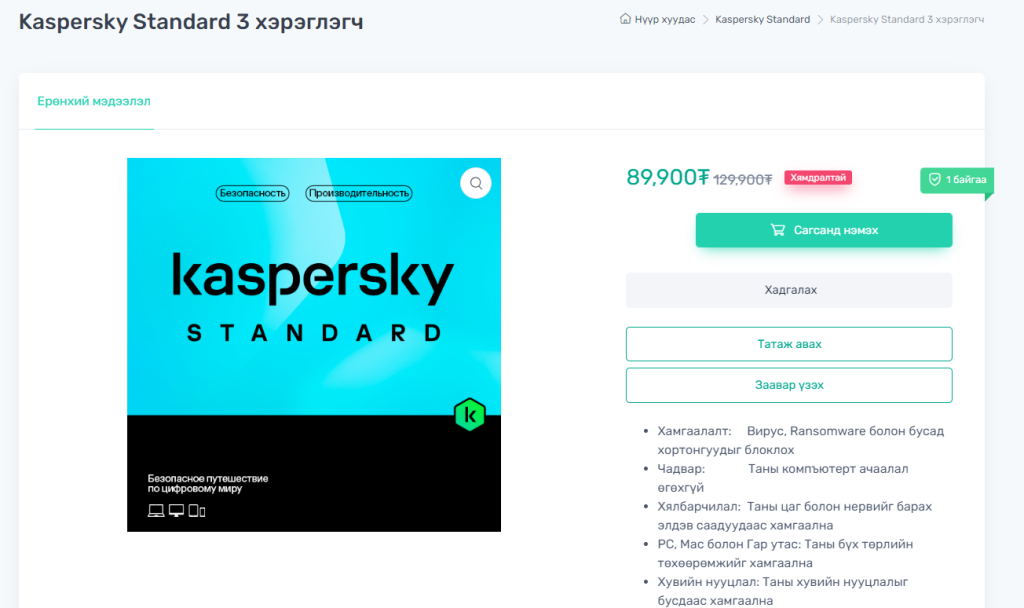
Та худалдан авах бүтээгдэхүүнээ сагсанд хийнэ
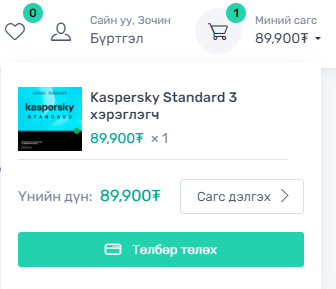
Өөрийн сагсанд байх бүтээгдэхүүнийг шалгаж төлбөр төлөх
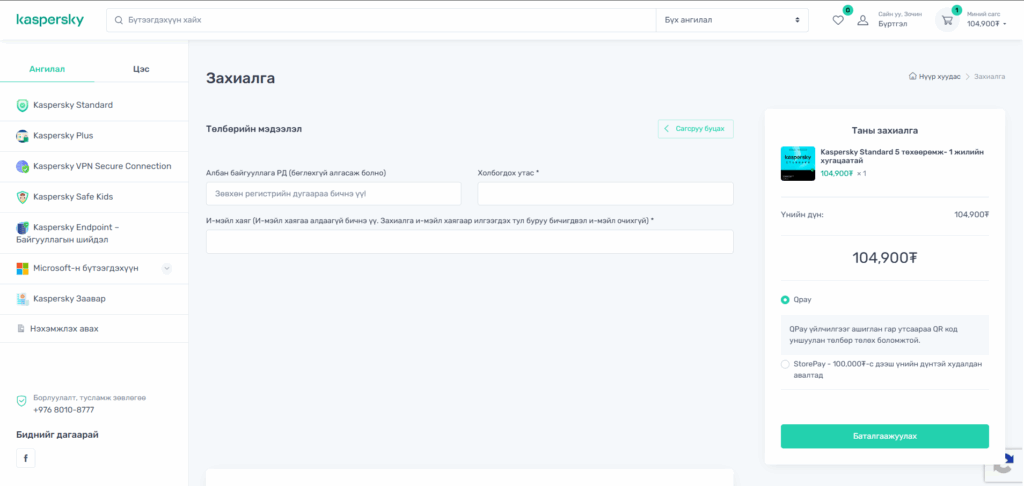
Төлбөр төлөх хэсэгт өөрийн мэдээллүүдийг алдаагүй оруулна. Алдаатай мэдээлэл оруулвал захиалга бүрэн зөв илгээгдэхгүй болохыг анхаарна уу.
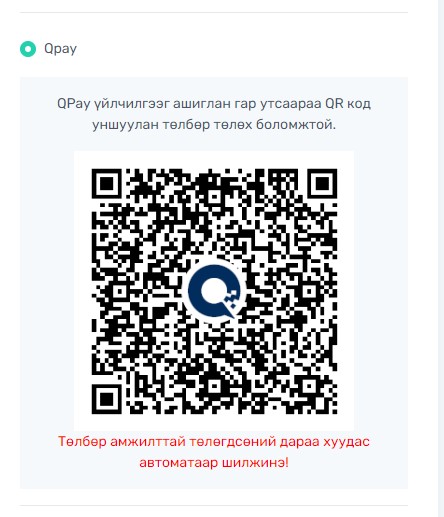
Та захиалгын төлбөрийг Q-Pay ашиглан бүх банкны апп болон StorePay ашиглан хийх боломжтой төлбөр амжилттай болсон үед хуудас автоматаар шилжинэ.
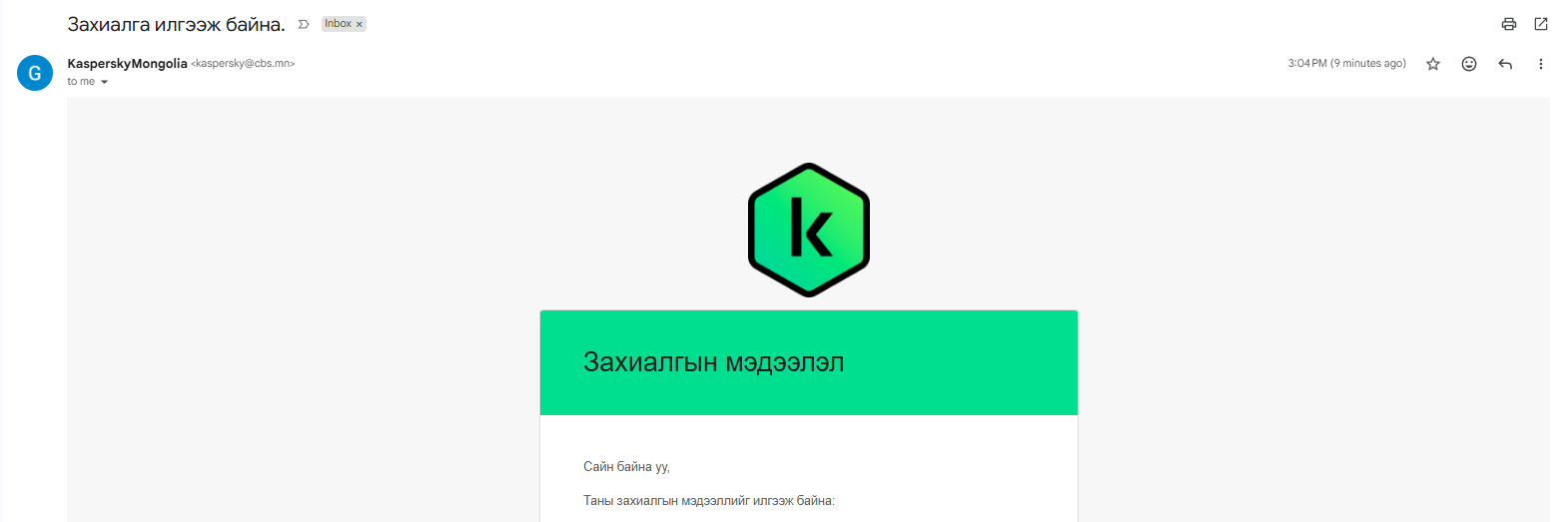
Төлбөр төлөгдөж цонх шилжихэд захиалгын мэдээлэл нь таны и-мэйл хаягруу илгээгдэнэ.
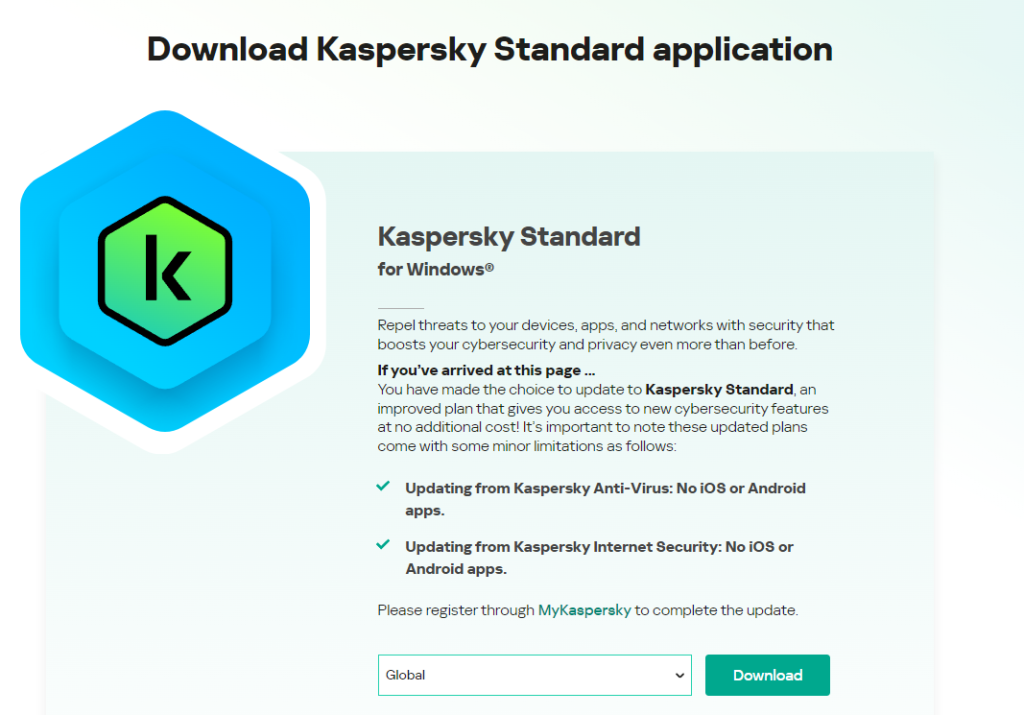
Худалдан авсан бүтээгдэхүүнээ сонгож ороод татаж авах товчин дээр дарж татах авах хэсэгрүү орно.
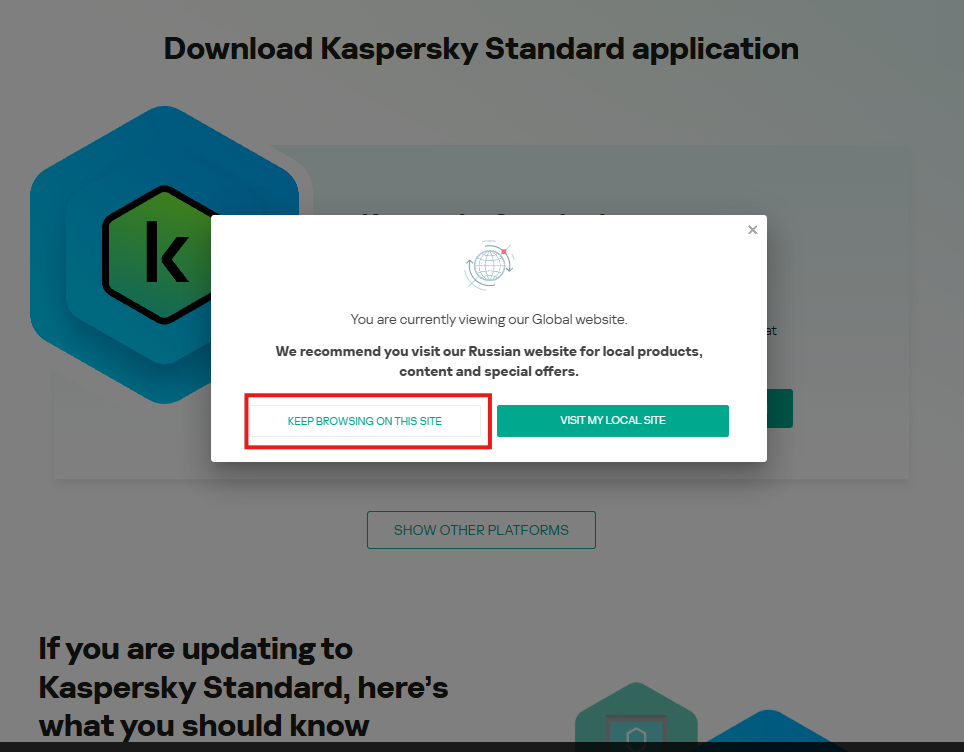
Keep browsing on this site гэсэн сонголтыг сонгоно
Global сонголттойгоор Download товчийг дарж татаж авна.
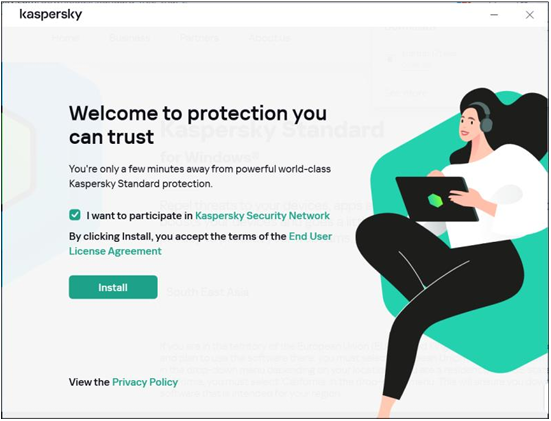
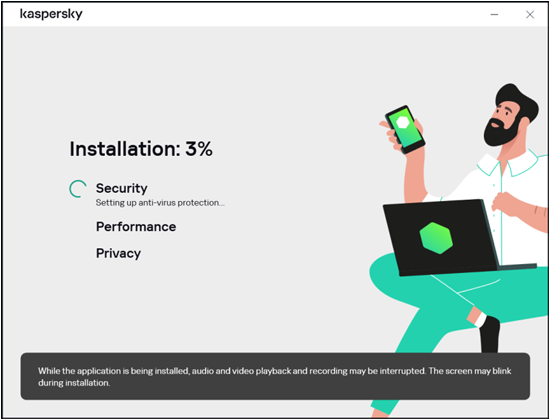
Татаж авсан файлыг нээхэд дараах цонх харагдах ба Install товчийг дарж програм суулгах явцыг эхлүүлнэ.
Install товчийг дарсны дараа прогам суух явц уншиж эхлэх бөгөөд 100% болж дараагийн цонх гарч иртэл хүлээнэ. Зарим тохиолдолд танийг төхөөрөмжөө restart хийхийг шаардаж болно.
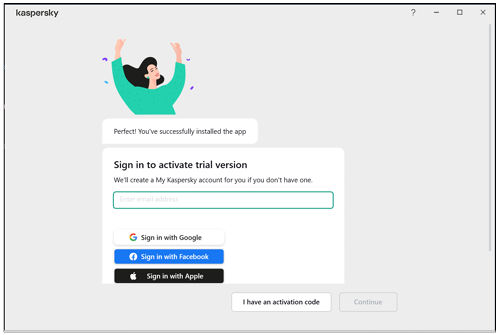
Уншиж дууссаны дараа доорх цонх харагдах бөгөөд энэ хэсэгт та Kaspersky-д зориулж өөрийн ашиглаж буй и-мэйл хаягаараа account-ыг үүсгэх юм. Энэ нь манай kasperskymongolia.mn вэбсайтад үүсгэсэн бүртгэлээс тусдаа бөгөөд тус account нь ирээдүйд төхөөрөмжөө солих лицензээ шилжүүлэх зэрэгт хэрэгтэй тул нууц үгээ хадгалж авахыг зөвлөж байна.
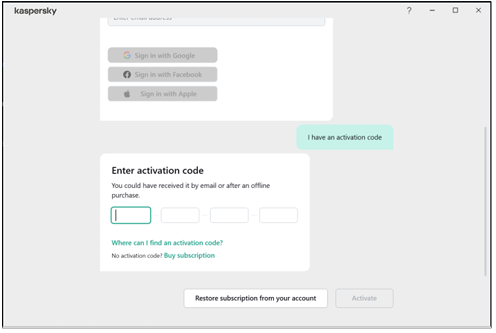
Account үүсгэж нэвтрэн орсны дараа и-мэйл хаягаараа ирсэн лиценз кодыг доорх харагдаж буй хэсэгт оруулж програмаа идэвхжүүлнэ.
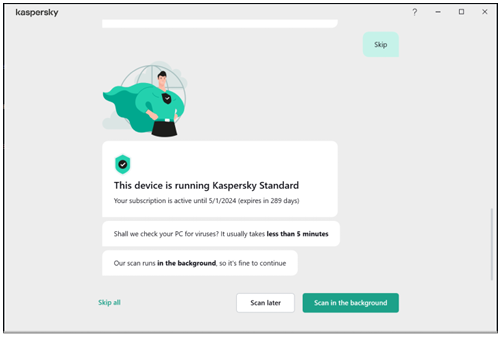
Амжилттай идэвхжсэн тохиолдолд доорх цонх харагдах болно.
Kaspersky лиценз нь 1 жилийн хугацаатай бөгөөд өмнөх лицензээ үргэлжлүүлэн сунгах боломжгүй. Шинээр 1 жилийн хугацаатай лиценз худалдан авч програмдаа оруулах юм.
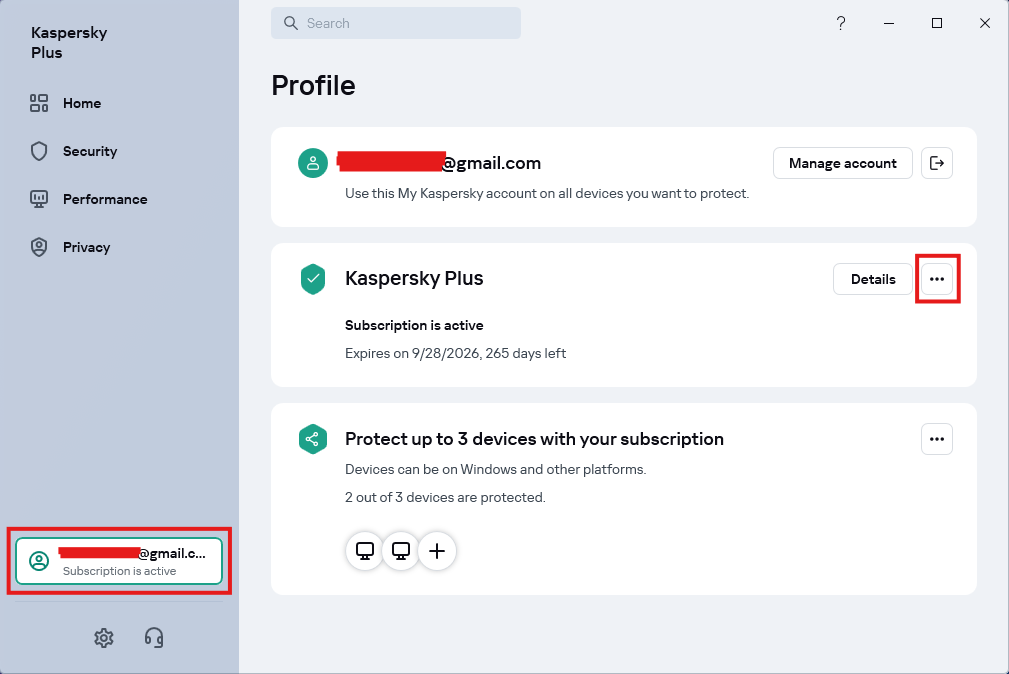
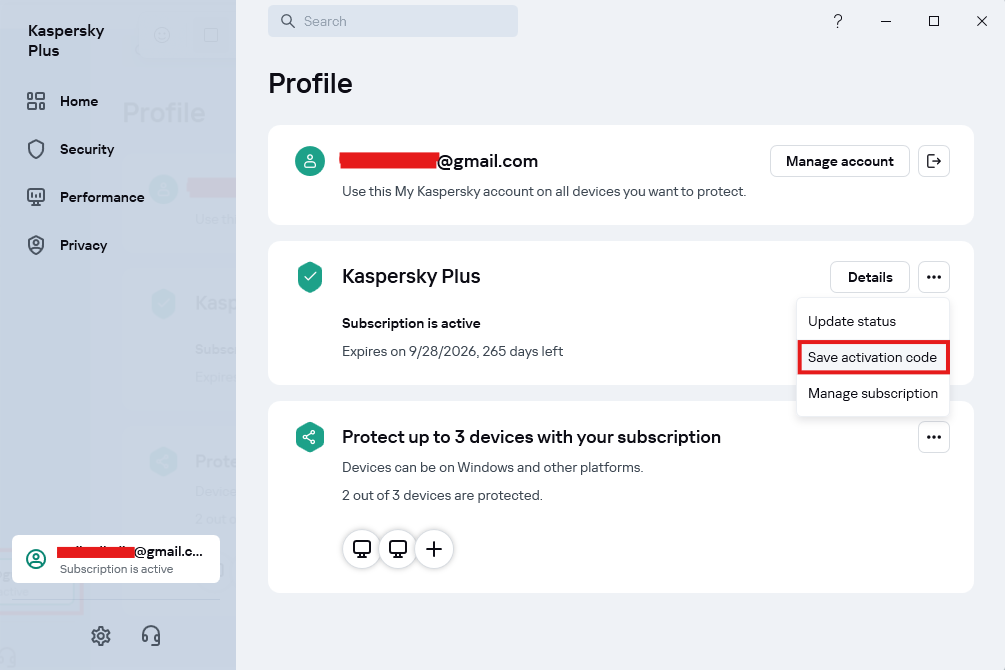
Kaspersky програмруугаа ороод зүүн талын цэс хэсгээс и-мэйл хаяг дээрээ дарж орно. Баруун хэсэгт харагдаж буй 3 цэг дээр дарна.
Өмнөх лицензийн хугацаа нь хараахан дуусаагүй бол Save activation code гэж харагдана. Дуусах дөхсөн эсвэл бүр дууссан бол Select another Subscription эсвэл Enter activation code гэж харагдана. Харагдаж буй сонголтыг сонгоод шинээр авсан лицензээ оруулна.
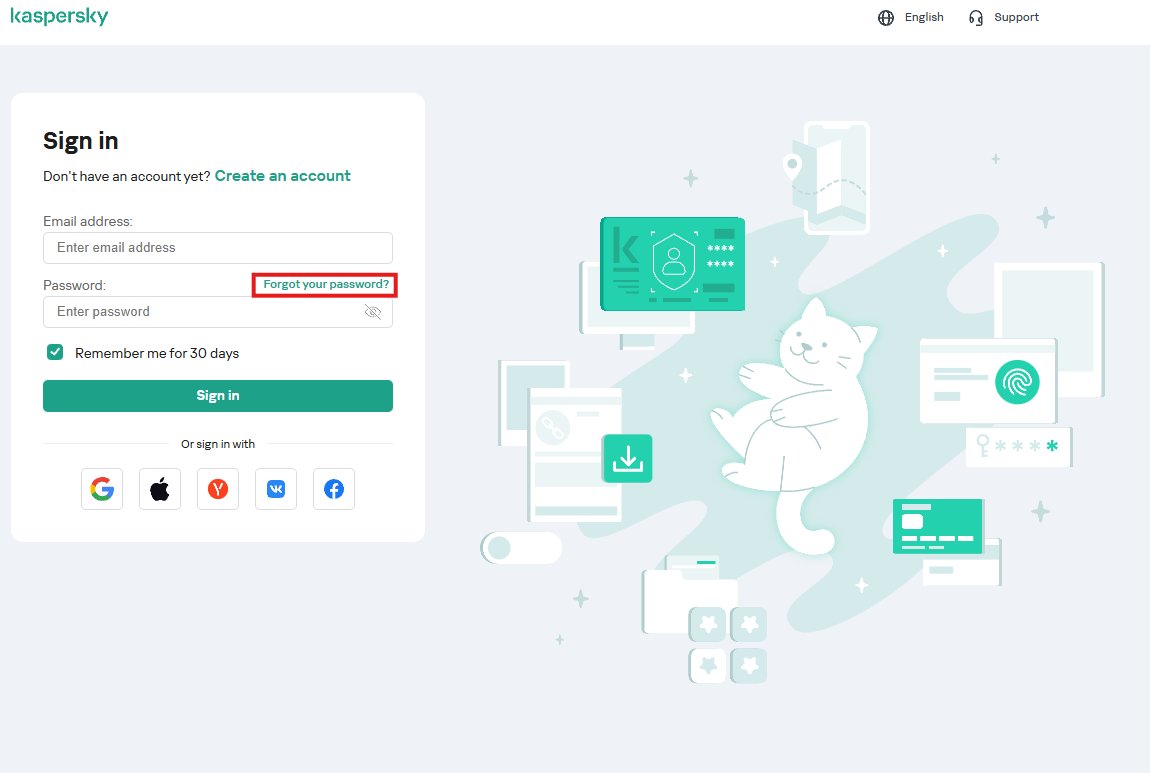
Компьютероо форматалсан эсвэл өөр төхөөрөмж рүү лицензээ шилжүүлэх шаардлагатай бол my.kaspersky.com вэбсайтаар орж лицензээ идэвхжүүлсэн мэйл хаягаараа нэвтэрч орно. Нууц үгээ мэдэхгүй эсвэл мартсан бол Forgot your password гэсэн сонголтруу орно. (Нууц үгээ мэдэж байгаа нэвтрээд орсон бол нууг үг сэргээх зааврыг алгасна уу.)
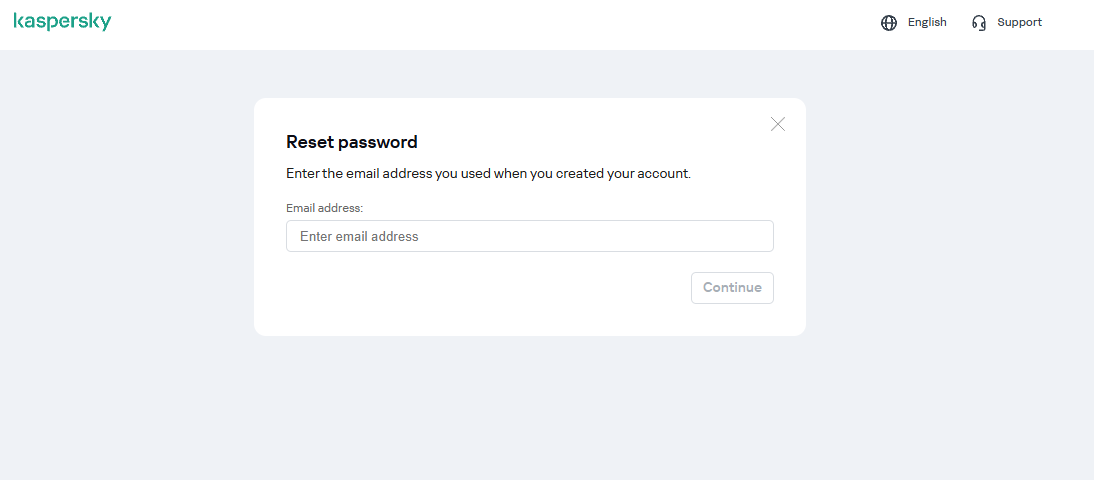
Доорх талбарт өөрийн и-мэйл хаягаа оруулна. Ингэснээр мэйл хаягруу нь нууц үг шинээр үүсгэх линк хаягтай мэйл илгээгдэх юм.
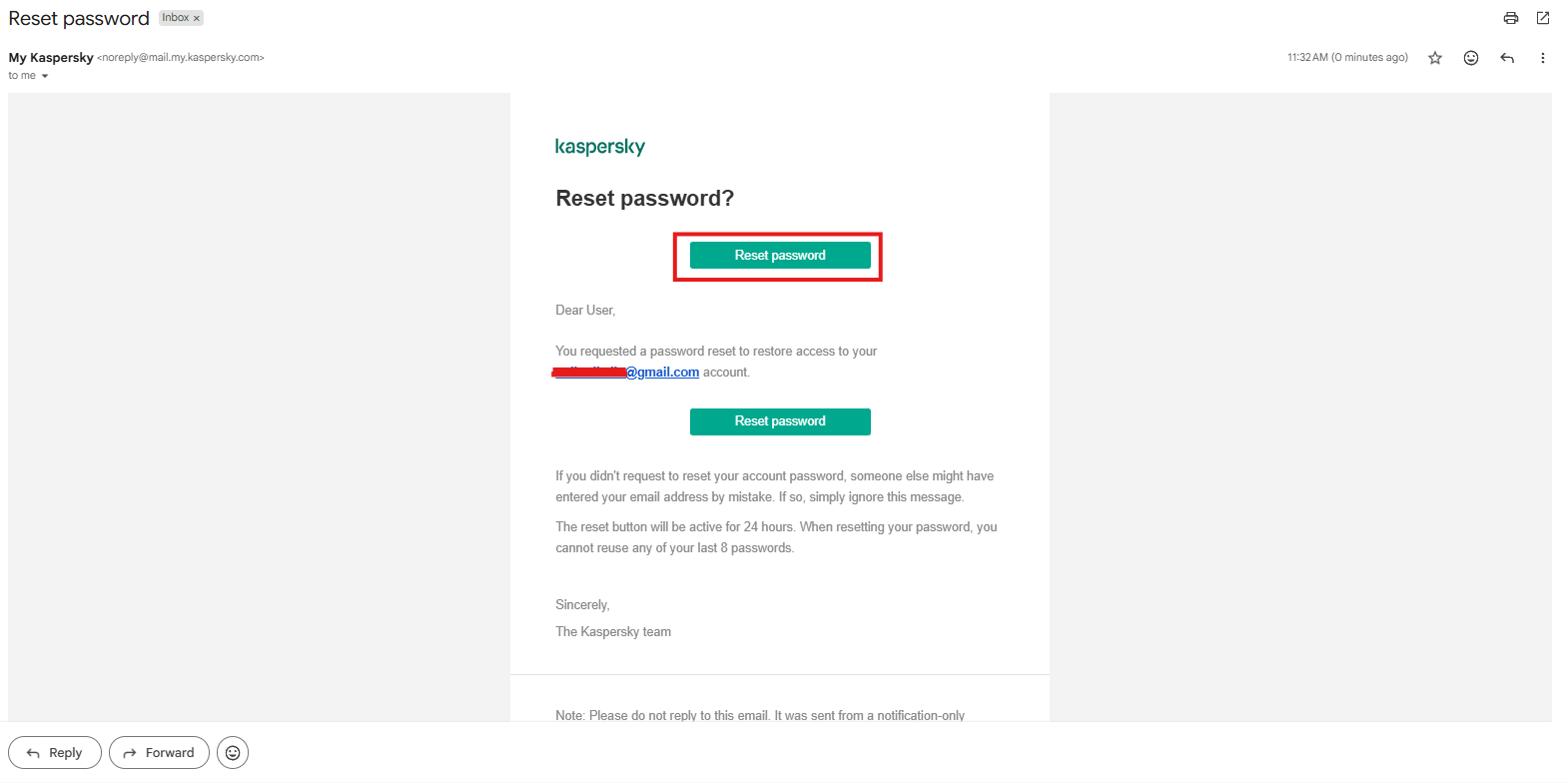
И-мэйл хаягт дараах мэйл ирэх бөгөөд Reset Password гэсэн товчийг дарж нээгдсэн цонхруу орно.
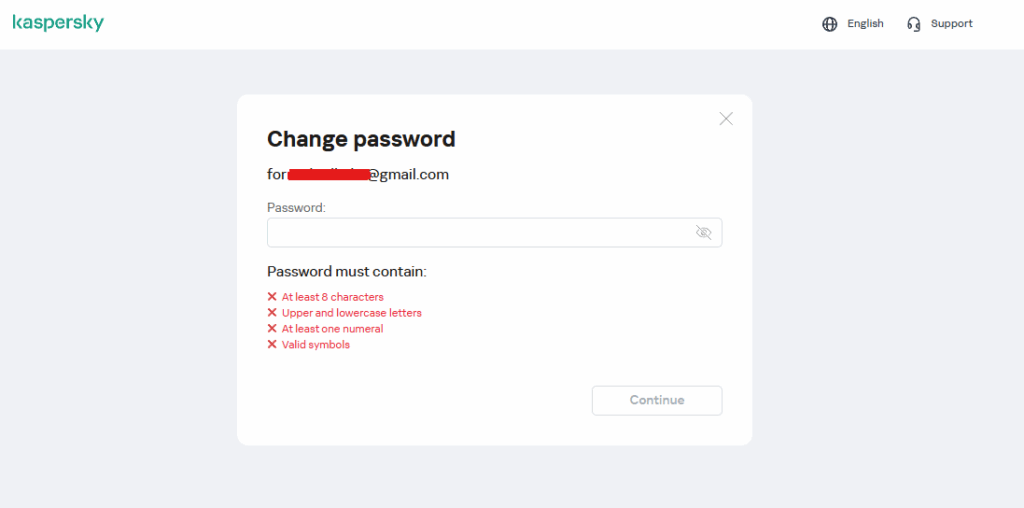
Доорх талбарт шинэ нууц үгээ оруулна.
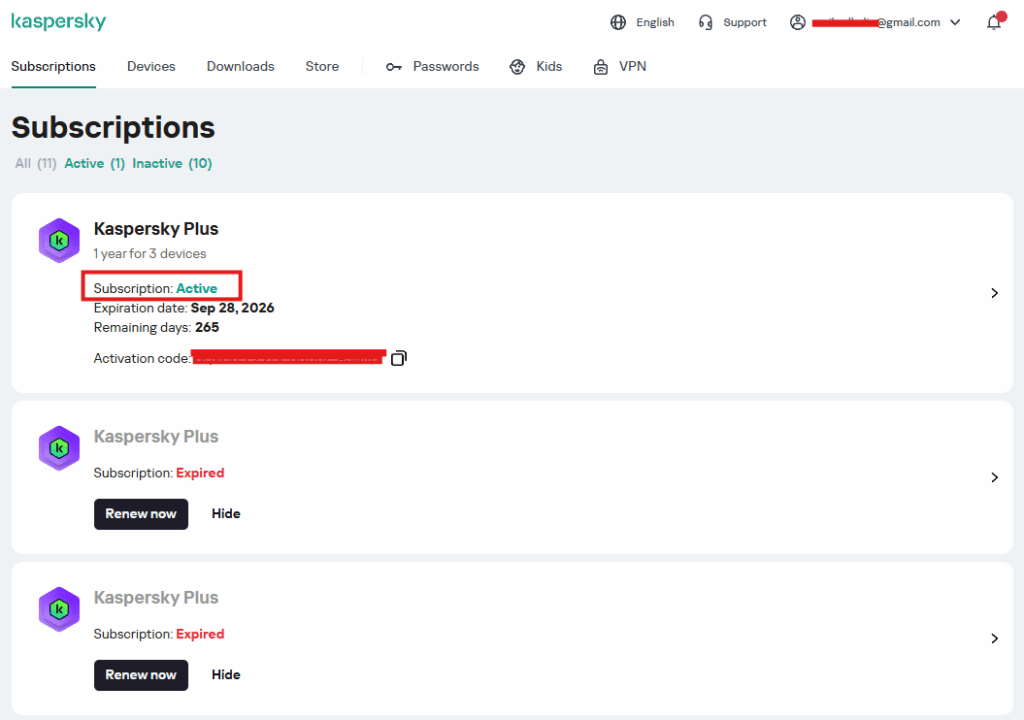
Нэвтэрч орсны дараа доорх цонх харагдах бөгөөд эндээс идэвхтэй байгаа лицензээ сонгож орно.
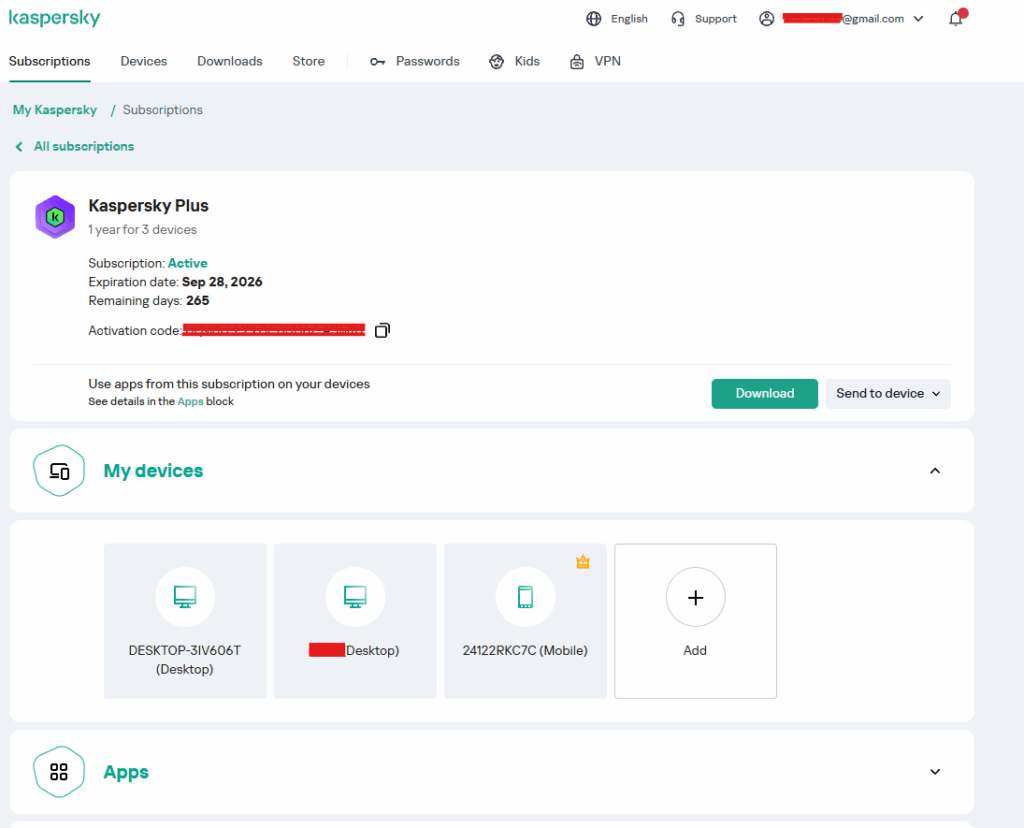
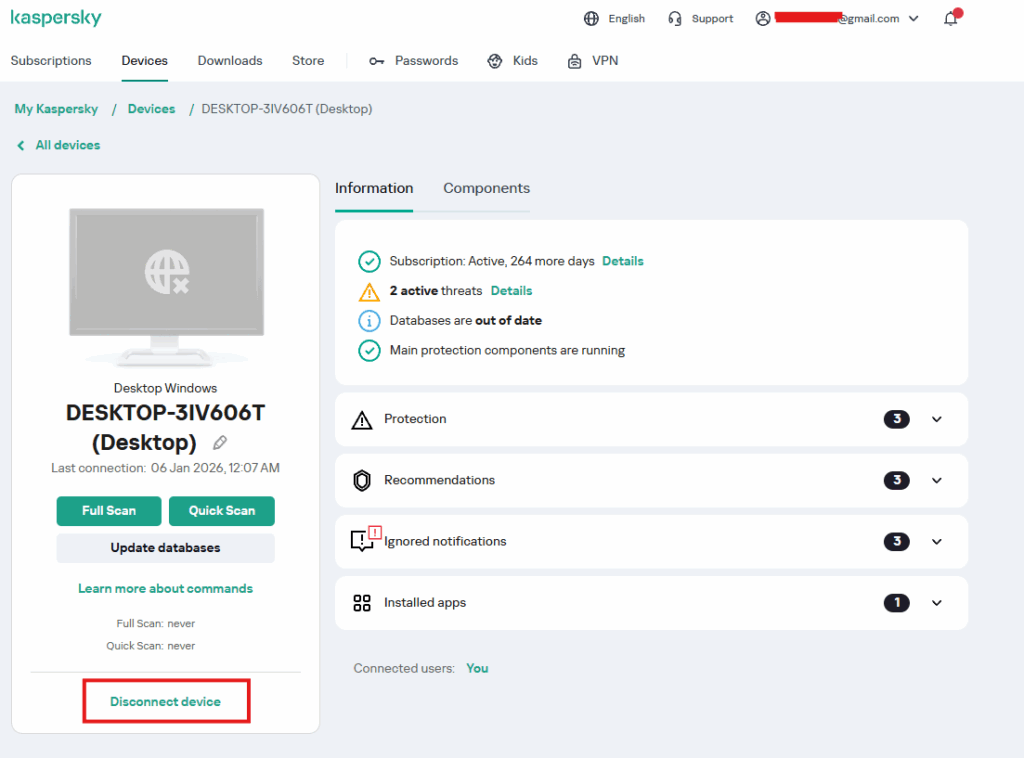
Лиценз сонгож ороход тухайн лицензтэй холбогдсон төхөөрөмжүүд My Devices хэсэгт харагдана. Төхөөрөмжүүд дундаас лицензээс хасах төхөөрөмжөө сонгож орно.
Сонгосон төхөөрөмжийн доор харагдах Disconnect Device сонголтыг дарснаар тухайн төхөөрөмж лицензээс хасагдаж өөр төхөөрөмжид идэвхжүүлэх боломжтой болох юм. Энэ үйлдэл нь лицензийн хугацааг шинээр эхлүүлэхгүй. Лицензийн идэвхтэй үлдсэн хугацаандаа өөр төхөөрөмжрүү шилжүүлэх боломжтой.